 Pictofacile
Votre banque d'images personnelle, toujours accessible
Chargez vos propres images une fois, retrouvez-les partout. Associez-les automatiquement à des mots, utilisez-les dans toutes vos listes, grilles et outils. Qualité préservée, zéro limite de stockage.
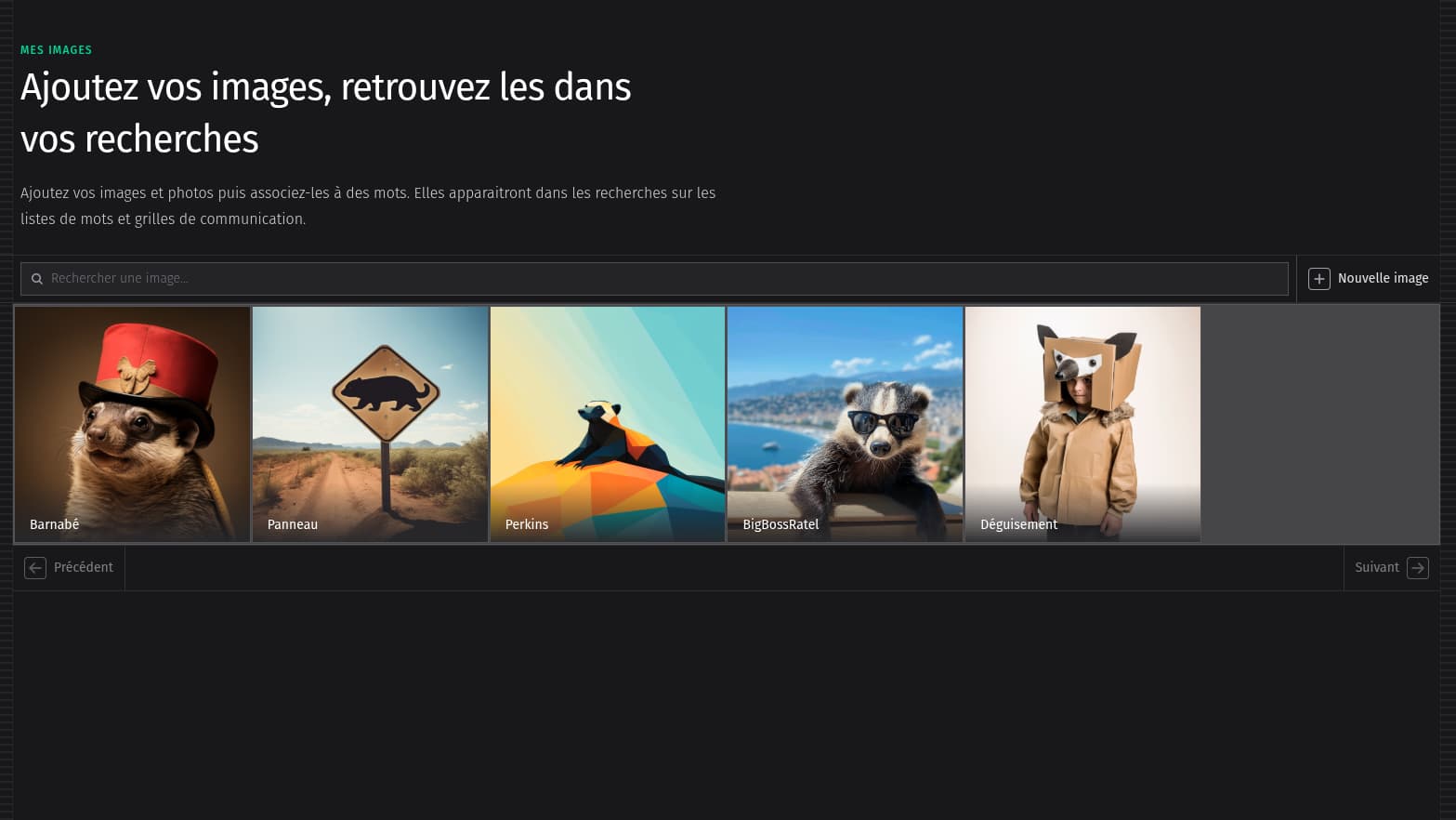
Votre banque d'images personnelle
Retrouvez vos images partout, en priorité
Stockage sans limite
Chargez autant d'images que vous le souhaitez. Aucune limite de nombre ou de taille globale.
Qualité préservée
Minimum de compression. Pas de redimensionnement forcé. Vos images restent nettes et de bonne qualité.
Associer des mots automatiquement
Liez une image à un mot de la banque Pictofacile : inflexions, catégories grammaticales, genre et nombre s'ajoutent en auto.
Mots custom aussi
Noms propres, noms inventés, expressions : ajoutez vos propres libellés sans passer par la banque.
Gestion des images
Charger, classer, associer
Accédez à votre galerie 'Mes images' : une interface simple pour charger de nouveaux fichiers. Chaque image reçoit un libellé (automatique si vous la liez à un mot de la banque, ou custom si vous préférez). Vous pouvez modifier ou supprimer une image à tout moment. Attention : si vous supprimez une image, elle disparaît aussi de toutes les listes et grilles qui l'utilisaient.
Gérer mes images
Banque de mots Pictofacile
Association intelligente avec la banque
Quand vous associez une image à un mot de la banque Pictofacile (exemple : le verbe 'Marcher'), le système ajoute automatiquement toutes les inflexions (Marches, Marchent, Marchais, Marché...). Les catégories grammaticales, le genre, le nombre : tout est géré en arrière-plan. Une seule image, multiple utilisations avec contexte grammatical.
Explorer les associations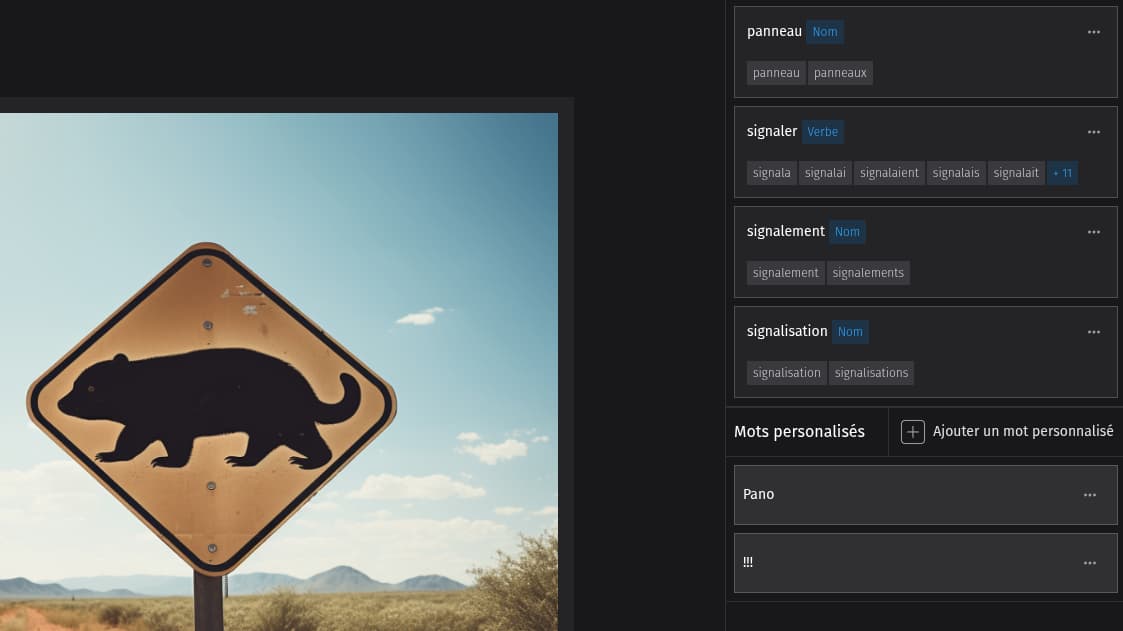
Priorité dans les recherches
Vos images d'abord
Dans les listes de mots, les grilles de communication, les grilles express ou l'outil text-to-pictures : quand vous cherchez une image, vos images personnelles (Mes images) apparaissent en premier. Plus besoin de les ajouter à chaque fois. Elles sont toujours à portée de main, avec les libellés que vous avez définis.
Accéder aux images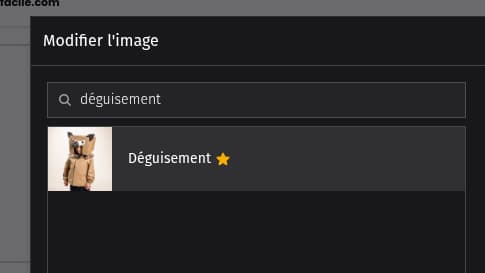
Comment ça fonctionne
Cycle de vie d'une image
1. Charger l'image
Accédez à "Mes images", uploadez le fichier. Pas de conversion forcée, pas de redimensionnement automatique.
2. Associer un mot
Choisissez un mot de la banque (inflexions auto) ou ajoutez un custom. L'image reçoit son libellé.
3. Utiliser partout
Dans toute recherche d'image, "Mes images" propose votre image en premier. Intégrez-la à vos listes, grilles, outils.
4. Garder à jour
Modifiez, supprimez, réorganisez vos images. Les changements se répercutent dans vos futures recherches automatiquement.
Clarification
Ce que Mes images N'est PAS
Pas de cache temporaire
Les images uploadées dans le Convertissueur de texte et les grilles express restent temporaires. "Mes images" est pour vos images permanentes.
Pas d'édition d'images
"Mes images" ne redimensionne pas, ne coupe pas, ne retouche pas. Si vous avez besoin de modifier l'image, faites-le avant d'uploader.
Pas de galerie par catégorie
Vos images sont listées simplement, avec leurs libellés. Pas d'organisation en albums ou de hiérarchie de dossiers.
Flux complet
De l'upload à l'utilisation
Charger une image
Allez dans "Mes images", sélectionnez un fichier. L'upload se fait rapidement avec minimum de compression.
Ajouter un libellé
Associez l'image à un mot de la banque (inflexions auto), ou entrez un libellé custom (nom propre, invention, expression).
Retrouver l'image
Dans vos listes, grilles, ou autres outils, cherchez une image : la vôtre apparaît en priorité avec son libellé.
Utiliser et gérer
Intégrez l'image partout où vous le souhaitez. À tout moment, vous pouvez l'actualiser, la renommer, ou la supprimer de "Mes images".
Questions fréquentes